Domain 11898.de kaufen?
Wir ziehen mit dem Projekt
11898.de um.
Sind Sie am Kauf der Domain
11898.de interessiert?
domain@kv-gmbh.de · 0541-91531010
Domain 11898.de kaufen?
Sind die Desktopsymbole nicht mehr anklickbar?
Es gibt verschiedene mögliche Gründe, warum Desktopsymbole nicht mehr anklickbar sind. Es könnte ein Problem mit der Maus oder Tastatur geben, ein Softwarekonflikt oder ein Fehler im Betriebssystem. Es könnte auch sein, dass die Symbole versehentlich deaktiviert wurden. Es ist ratsam, die Einstellungen zu überprüfen und gegebenenfalls die neuesten Updates zu installieren, um das Problem zu beheben. **
Wieso kann ich meine Desktopsymbole nicht verschieben?
Es gibt mehrere mögliche Gründe, warum du deine Desktopsymbole nicht verschieben kannst. Einer davon könnte sein, dass die Funktion zum Verschieben von Symbolen auf deinem Computer deaktiviert ist. Möglicherweise hast du auch nicht ausreichende Berechtigungen, um Änderungen am Desktop vorzunehmen. Es könnte auch sein, dass ein Softwareproblem vorliegt, das das Verschieben der Symbole verhindert. Es ist auch möglich, dass dein Desktop überfüllt ist und kein Platz mehr für weitere Symbole vorhanden ist. Es wäre ratsam, diese möglichen Ursachen zu überprüfen, um das Problem zu lösen. **
Ähnliche Suchbegriffe für Desktopsymbole
Top-Angebote
Produkte zum Begriff Desktopsymbole:
-
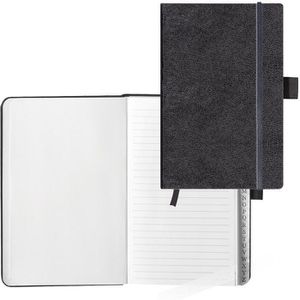
Herlitz Telefonbuch 10791010, A6, Register A - Z, schwarzMerkmale: Format: A6 Material Einband: Kunstleder weitere Produktinformationen: Farbe: schwarz Register: A-Z Maße: 11 x 15 cm (BxH) sonstiges: Einband mit Schlaufe für Stift, Gummiband zum Verschluss, innen mit Falttasche, holzfreies, cremefarbenes Papier, 120 Seiten9,22 €*Versand: 4,15 €Sichere Weiterleitung zum Anbieter
-
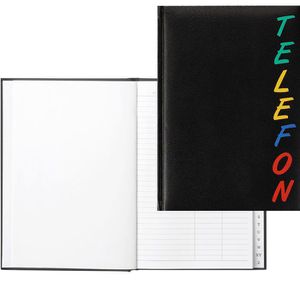
Herlitz Telefonbuch 22376, A5, Register A - Z, schwarzMerkmale: Format: A5 Material Einband: Kunststoff weitere Produktinformationen: Farbe: schwarz, mit farbiger Prägung Register: A-Z Maße: 15 x 21 cm (BxH) sonstiges: Einband wattiert, 96 Seiten9,85 €*Versand: 4,15 €Sichere Weiterleitung zum Anbieter
-
Baier & Schneider, Agenda, Adressen (A5)Die Agenda "Adressen" von Baier & Schneider ist ein praktisches und elegantes Hilfsmittel zur Organisation von Kontakten und wichtigen Informationen. Mit einem handlichen A5-Format von 14,8 x 21 cm bietet sie ausreichend Platz für 32 linierte Blätter, die eine klare und strukturierte Notizführung ermöglichen. Die graue Farbgebung verleiht der Agenda ein modernes und professionelles Erscheinungsbild, das in jedem Umfeld gut zur Geltung kommt. Ob im Büro, zu Hause oder unterwegs, diese Agenda ist ideal, um Adressen und Notizen übersichtlich zu verwalten. Die linierte Gestaltung sorgt dafür, dass Ihre Einträge ordentlich und leserlich bleiben, während die kompakte Grösse die Mitnahme in jeder Tasche erleichtert. Die "Adressen" Agenda ist somit ein unverzichtbares Werkzeug für alle, die Wert auf Organisation und Stil legen.40,09 €*Versand: 0,00 €Sichere Weiterleitung zum Anbieter
-
Sind die Desktopsymbole auf Windows 10 verschwunden?
Es ist möglich, dass die Desktopsymbole auf Windows 10 aus verschiedenen Gründen verschwunden sind. Dies kann durch eine Einstellungsänderung, ein Update oder einen Fehler verursacht worden sein. Um die Symbole wiederherzustellen, können Sie mit der rechten Maustaste auf den Desktop klicken, "Ansicht" auswählen und sicherstellen, dass die Option "Desktopsymbole anzeigen" aktiviert ist. **
-
Warum werden die Desktopsymbole nicht richtig angezeigt?
Es gibt mehrere mögliche Gründe, warum die Desktopsymbole nicht richtig angezeigt werden. Es könnte sein, dass die Einstellungen für die Anzeige der Symbole geändert wurden oder dass das Betriebssystem Probleme hat, die Symbole korrekt darzustellen. Es könnte auch sein, dass die Symbole verschoben oder gelöscht wurden. **
-
Wie erstelle ich einen Shortcut, um Desktopsymbole anzuzeigen?
Um einen Shortcut zu erstellen, um Desktopsymbole anzuzeigen, kannst du wie folgt vorgehen: Klicke mit der rechten Maustaste auf den Desktop und wähle "Neu" und dann "Verknüpfung". Gib den Befehl "explorer.exe shell:::{645FF040-5081-101B-9F08-00AA002F954E}" ein und klicke auf "Weiter". Gib einen Namen für die Verknüpfung ein und klicke auf "Fertig stellen". Nun kannst du den Shortcut verwenden, um die Desktopsymbole anzuzeigen. **
-
Wie kann ich die Größe der Desktopsymbole ändern?
Um die Größe der Desktopsymbole zu ändern, klicken Sie mit der rechten Maustaste auf eine leere Stelle auf dem Desktop und wählen Sie "Anzeigeeinstellungen" aus. Dort können Sie die Größe der Symbole unter "Skalierung und Layout" anpassen. Alternativ können Sie auch die Tastenkombination Strg und das Mausrad verwenden, um die Größe der Symbole zu ändern. Ein weiterer Weg ist über die Systemsteuerung zu gehen und dort die Anzeigeeinstellungen anzupassen. Es gibt auch spezielle Tools und Programme, die Ihnen helfen können, die Größe der Desktopsymbole individuell anzupassen. **
Sind die Desktopsymbole in Windows 11 spurlos verschwunden?
Nein, die Desktopsymbole sind in Windows 11 nicht spurlos verschwunden. Sie können weiterhin auf dem Desktop angezeigt werden, indem Sie mit der rechten Maustaste auf den Desktop klicken und "Ansicht" auswählen und sicherstellen, dass "Desktopsymbole anzeigen" aktiviert ist. Es gibt jedoch einige Änderungen im Design und der Anordnung der Symbole im Vergleich zu früheren Versionen von Windows. **
Wie werden die Desktopsymbole bei einer Bildschirmauflösung zusammengezogen?
Bei einer Zusammenziehung der Desktopsymbole bei einer Bildschirmauflösung werden die Symbole kleiner dargestellt, um Platz zu sparen. Dadurch können mehr Symbole auf dem Desktop angezeigt werden, ohne dass sie überlappen oder abgeschnitten werden. Die Größe der Symbole kann in den Einstellungen des Betriebssystems angepasst werden. **
Top-Angebote
Produkte zum Begriff Desktopsymbole:
-
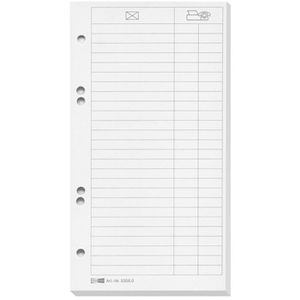
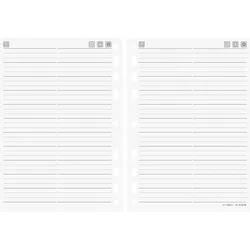
Veloflex Ersatzeinlagen 5358000, Adressen, A5, für Telefonbuch, mit 6-fach Lochung, 25 BlattKarton-Ersatzeinlagen für Kontaktdaten, Mailadressen & Telefonnummern Extra schmal - passend für die Veloflex-Bücher 4152590 und 41507... Auch für alle gängigen anderen Telefonringbücher geeignet Im extra schmalen A5-Format mit 11,4 x 21 cm Seitenmaß Praktische 6-fach Universal-Lochung Merkmale: Format: A5 Ausführung: Adressen3,89 €*Versand: 4,15 €Sichere Weiterleitung zum Anbieter
-
Herlitz Telefonbuch 10791010, A6, Register A - Z, schwarzMerkmale: Format: A6 Material Einband: Kunstleder weitere Produktinformationen: Farbe: schwarz Register: A-Z Maße: 11 x 15 cm (BxH) sonstiges: Einband mit Schlaufe für Stift, Gummiband zum Verschluss, innen mit Falttasche, holzfreies, cremefarbenes Papier, 120 Seiten9,22 €*Versand: 4,15 €Sichere Weiterleitung zum Anbieter
-
Herlitz Telefonbuch 22376, A5, Register A - Z, schwarzMerkmale: Format: A5 Material Einband: Kunststoff weitere Produktinformationen: Farbe: schwarz, mit farbiger Prägung Register: A-Z Maße: 15 x 21 cm (BxH) sonstiges: Einband wattiert, 96 Seiten9,85 €*Versand: 4,15 €Sichere Weiterleitung zum Anbieter
-
Sind die Desktopsymbole nicht mehr anklickbar?
Es gibt verschiedene mögliche Gründe, warum Desktopsymbole nicht mehr anklickbar sind. Es könnte ein Problem mit der Maus oder Tastatur geben, ein Softwarekonflikt oder ein Fehler im Betriebssystem. Es könnte auch sein, dass die Symbole versehentlich deaktiviert wurden. Es ist ratsam, die Einstellungen zu überprüfen und gegebenenfalls die neuesten Updates zu installieren, um das Problem zu beheben. **
-
Wieso kann ich meine Desktopsymbole nicht verschieben?
Es gibt mehrere mögliche Gründe, warum du deine Desktopsymbole nicht verschieben kannst. Einer davon könnte sein, dass die Funktion zum Verschieben von Symbolen auf deinem Computer deaktiviert ist. Möglicherweise hast du auch nicht ausreichende Berechtigungen, um Änderungen am Desktop vorzunehmen. Es könnte auch sein, dass ein Softwareproblem vorliegt, das das Verschieben der Symbole verhindert. Es ist auch möglich, dass dein Desktop überfüllt ist und kein Platz mehr für weitere Symbole vorhanden ist. Es wäre ratsam, diese möglichen Ursachen zu überprüfen, um das Problem zu lösen. **
-
Sind die Desktopsymbole auf Windows 10 verschwunden?
Es ist möglich, dass die Desktopsymbole auf Windows 10 aus verschiedenen Gründen verschwunden sind. Dies kann durch eine Einstellungsänderung, ein Update oder einen Fehler verursacht worden sein. Um die Symbole wiederherzustellen, können Sie mit der rechten Maustaste auf den Desktop klicken, "Ansicht" auswählen und sicherstellen, dass die Option "Desktopsymbole anzeigen" aktiviert ist. **
-
Warum werden die Desktopsymbole nicht richtig angezeigt?
Es gibt mehrere mögliche Gründe, warum die Desktopsymbole nicht richtig angezeigt werden. Es könnte sein, dass die Einstellungen für die Anzeige der Symbole geändert wurden oder dass das Betriebssystem Probleme hat, die Symbole korrekt darzustellen. Es könnte auch sein, dass die Symbole verschoben oder gelöscht wurden. **
Ähnliche Suchbegriffe für Desktopsymbole
-
Baier & Schneider, Agenda, Adressen (A5)Die Agenda "Adressen" von Baier & Schneider ist ein praktisches und elegantes Hilfsmittel zur Organisation von Kontakten und wichtigen Informationen. Mit einem handlichen A5-Format von 14,8 x 21 cm bietet sie ausreichend Platz für 32 linierte Blätter, die eine klare und strukturierte Notizführung ermöglichen. Die graue Farbgebung verleiht der Agenda ein modernes und professionelles Erscheinungsbild, das in jedem Umfeld gut zur Geltung kommt. Ob im Büro, zu Hause oder unterwegs, diese Agenda ist ideal, um Adressen und Notizen übersichtlich zu verwalten. Die linierte Gestaltung sorgt dafür, dass Ihre Einträge ordentlich und leserlich bleiben, während die kompakte Grösse die Mitnahme in jeder Tasche erleichtert. Die "Adressen" Agenda ist somit ein unverzichtbares Werkzeug für alle, die Wert auf Organisation und Stil legen.40,09 €*Versand: 0,00 €Sichere Weiterleitung zum Anbieter
-
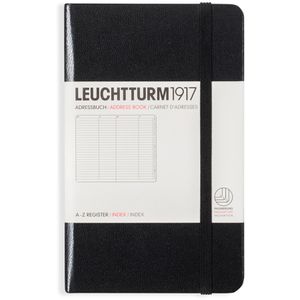
Leuchtturm1917 Telefonbuch 316927 Pocket, A6, Register A - Z, schwarzHochwertiges Hardcover-Telefonbuch im Format A6 mit Register A - Z Verschlussgummi und praktische Falttasche im Einband Mit jeweils einem Reiter und 4 Seiten je Buchstabe A-Z Titel- und Rückenschilder zur Beschriftung & Archivierung Mit abgerundeten Ecken versehen Merkmale: Format: A6 Material Einband: Kunststoff weitere Produktinformationen: Farbe: schwarz Register: A-Z Maße: (BxH) 9 x 15 cm20,60 €*Versand: 4,15 €Sichere Weiterleitung zum Anbieter
-
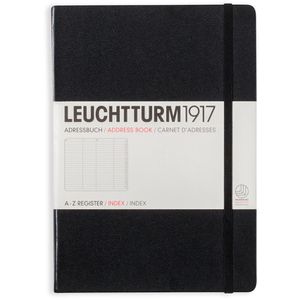
Leuchtturm1917 Telefonbuch 330862 Medium, A5, Register A - Z, schwarzHochwertiges Hardcover-Telefonbuch im Format A5 mit Register A - Z Verschlussgummi und praktische Falttasche im Einband Mit jeweils einem Reiter und 4 Seiten je Buchstabe A-Z Titel- und Rückenschilder zur Beschriftung & Archivierung Mit abgerundeten Ecken versehen Merkmale: Format: A5 Material Einband: Kunststoff weitere Produktinformationen: Farbe: schwarz Register: A-Z Maße: (BxH) 14,5 x 21 cm26,23 €*Versand: 4,15 €Sichere Weiterleitung zum Anbieter
-
Wie erstelle ich einen Shortcut, um Desktopsymbole anzuzeigen?
Um einen Shortcut zu erstellen, um Desktopsymbole anzuzeigen, kannst du wie folgt vorgehen: Klicke mit der rechten Maustaste auf den Desktop und wähle "Neu" und dann "Verknüpfung". Gib den Befehl "explorer.exe shell:::{645FF040-5081-101B-9F08-00AA002F954E}" ein und klicke auf "Weiter". Gib einen Namen für die Verknüpfung ein und klicke auf "Fertig stellen". Nun kannst du den Shortcut verwenden, um die Desktopsymbole anzuzeigen. **
-
Wie kann ich die Größe der Desktopsymbole ändern?
Um die Größe der Desktopsymbole zu ändern, klicken Sie mit der rechten Maustaste auf eine leere Stelle auf dem Desktop und wählen Sie "Anzeigeeinstellungen" aus. Dort können Sie die Größe der Symbole unter "Skalierung und Layout" anpassen. Alternativ können Sie auch die Tastenkombination Strg und das Mausrad verwenden, um die Größe der Symbole zu ändern. Ein weiterer Weg ist über die Systemsteuerung zu gehen und dort die Anzeigeeinstellungen anzupassen. Es gibt auch spezielle Tools und Programme, die Ihnen helfen können, die Größe der Desktopsymbole individuell anzupassen. **
-
Sind die Desktopsymbole in Windows 11 spurlos verschwunden?
Nein, die Desktopsymbole sind in Windows 11 nicht spurlos verschwunden. Sie können weiterhin auf dem Desktop angezeigt werden, indem Sie mit der rechten Maustaste auf den Desktop klicken und "Ansicht" auswählen und sicherstellen, dass "Desktopsymbole anzeigen" aktiviert ist. Es gibt jedoch einige Änderungen im Design und der Anordnung der Symbole im Vergleich zu früheren Versionen von Windows. **
-
Wie werden die Desktopsymbole bei einer Bildschirmauflösung zusammengezogen?
Bei einer Zusammenziehung der Desktopsymbole bei einer Bildschirmauflösung werden die Symbole kleiner dargestellt, um Platz zu sparen. Dadurch können mehr Symbole auf dem Desktop angezeigt werden, ohne dass sie überlappen oder abgeschnitten werden. Die Größe der Symbole kann in den Einstellungen des Betriebssystems angepasst werden. **
* Alle Preise verstehen sich inklusive der gesetzlichen Mehrwertsteuer und ggf. zuzüglich Versandkosten. Die Angebotsinformationen basieren auf den Angaben des jeweiligen Shops und werden über automatisierte Prozesse aktualisiert. Eine Aktualisierung in Echtzeit findet nicht statt, so dass es im Einzelfall zu Abweichungen kommen kann. ** Hinweis: Teile dieses Inhalts wurden von KI erstellt.